Tirez parti des avantages
du numérique
En plus des bénéfices liés aux empreintes numériques : simplicité, précision, gain de temps.
Vous êtes assuré(e) de bénéficier d'une prise en charge de tous vos cas de restauration de manière extrêmement simple et rigoureuse :
- Cas zircone pleine masse
- Cas en céramique esthétique
- Couronnes IPS e.max®
- Cas sur pilier implantaire personnalisé ou bridge vissé...
Cette liste n'est pas exhaustive.
N'hésitez pas à nous consulter pour toute question.
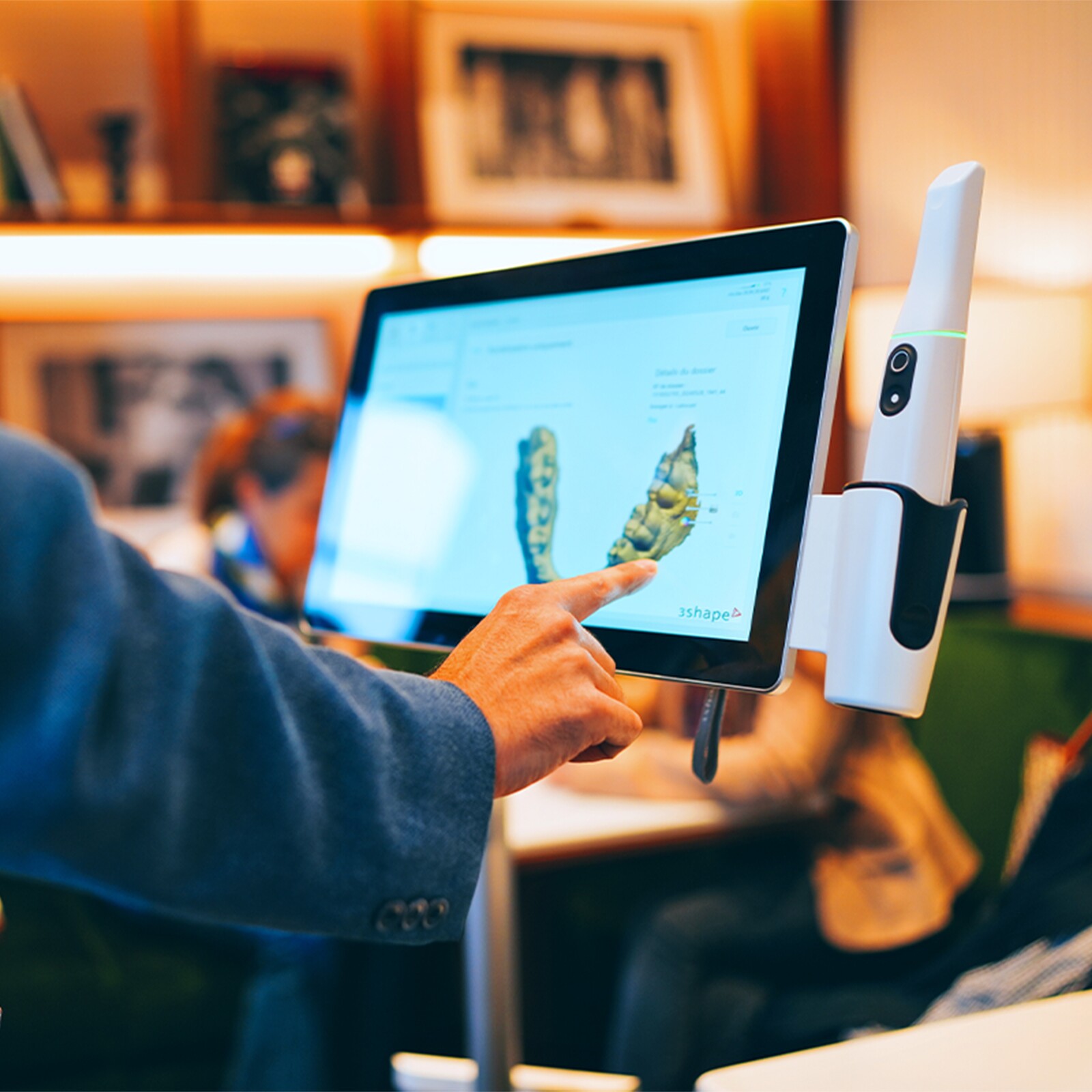
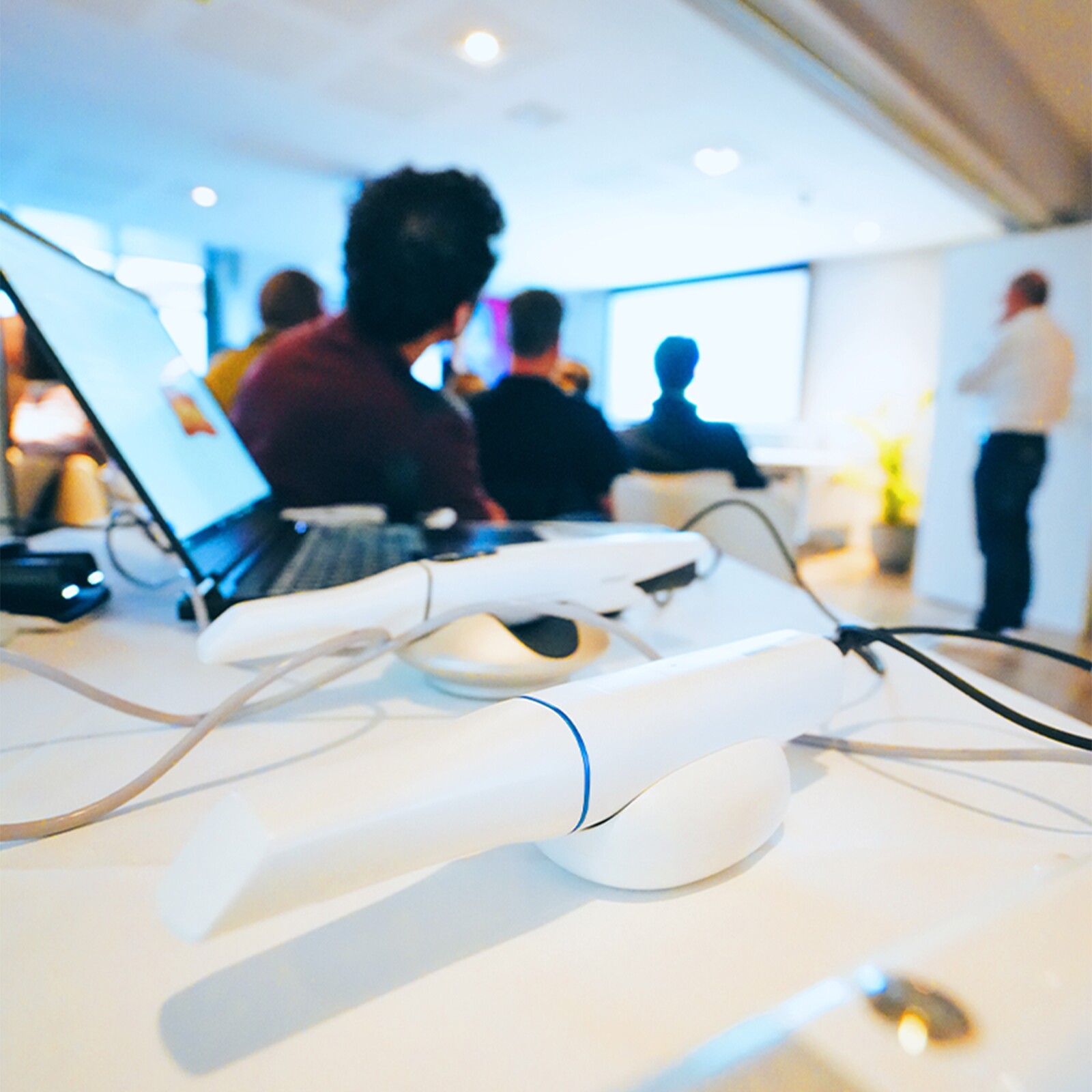
Compatible avec tous les systèmes numériques ouverts
Les fichiers numériques peuvent être transmis directement via notre portail MyLabocast.
Si vous êtes déjà client mais non inscrit à ce service, ou si vous êtes un nouveau praticien, contactez-nous au 01 53 38 64 66 pour activer votre compte.
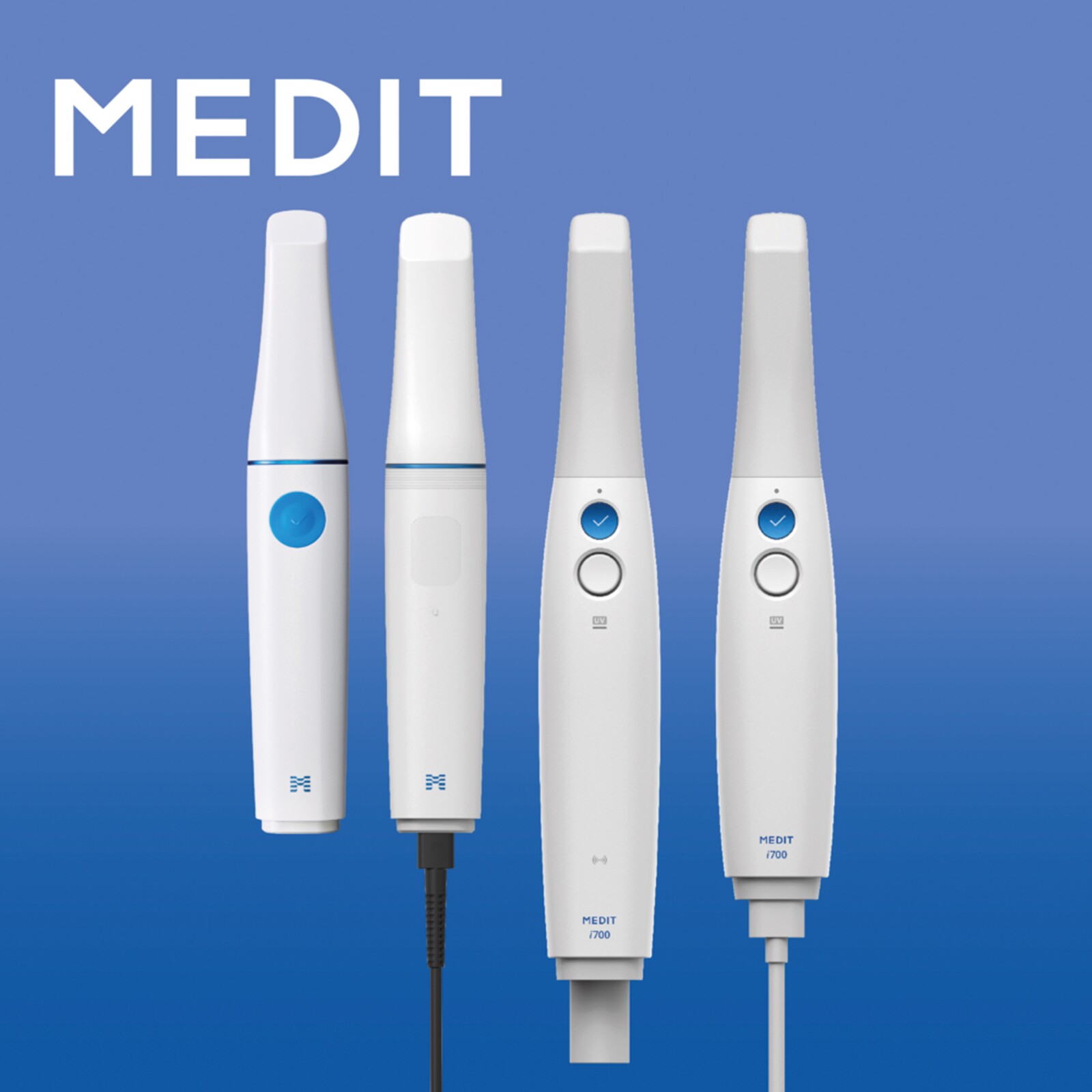
Medit
Envoyer un scan Medit
chez Labocast
- Connectez-vous à MEDIT
- Sélectionnez « My MEDIT » puis « Edit Account »
- Dans « My Account », ouvrez « My Favorite Laboratories »
- Recherchez Labocast dans le champ « Nom du laboratoire »
- Cochez la case puis cliquez sur « Add »
- Choisissez vos préférences de restauration, puis cliquez sur Submit Cart pour envoyer le cas
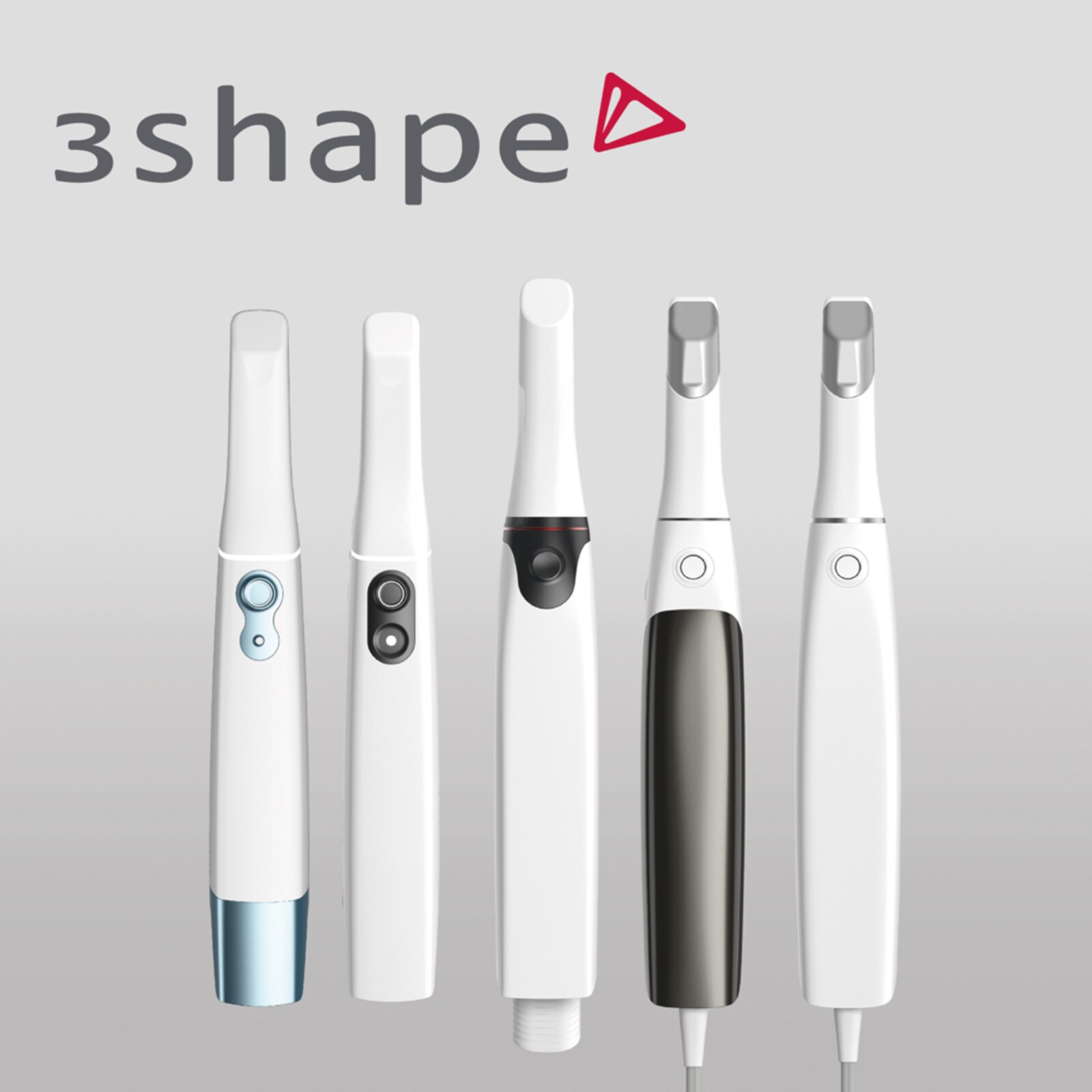
3Shape
Envoyer un scan 3Shape
chez Labocast
Rendez-vous sur https://portal.3shapecommunicate.com/login et connectez-vous à l’aide de votre compte administrateur.
Dans les paramètres :
Ouvrez la section Connexion au laboratoire.
Ajoutez Labocast à votre liste de partenaires.
Accédez ensuite au menu Communication et sélectionnez Labocast.
Dès que la connexion est validée, cliquez sur Actualiser.
Lors de l’envoi de vos empreintes numériques, veillez à choisir Labocast comme destinataire.
SHINING 3D
Envoyer un scan Shining 3D
chez Labocast
Rendez-vous sur https://www.dental3dcloud.com/ et connectez-vous avec votre compte administrateur.
Accédez à Connexions, puis cliquez sur Nouveau.
Recherchez Labocast et soumettez la demande.
Lors de l’envoi de vos empreintes numériques, vérifiez que Labocast est bien sélectionné comme destinataire.

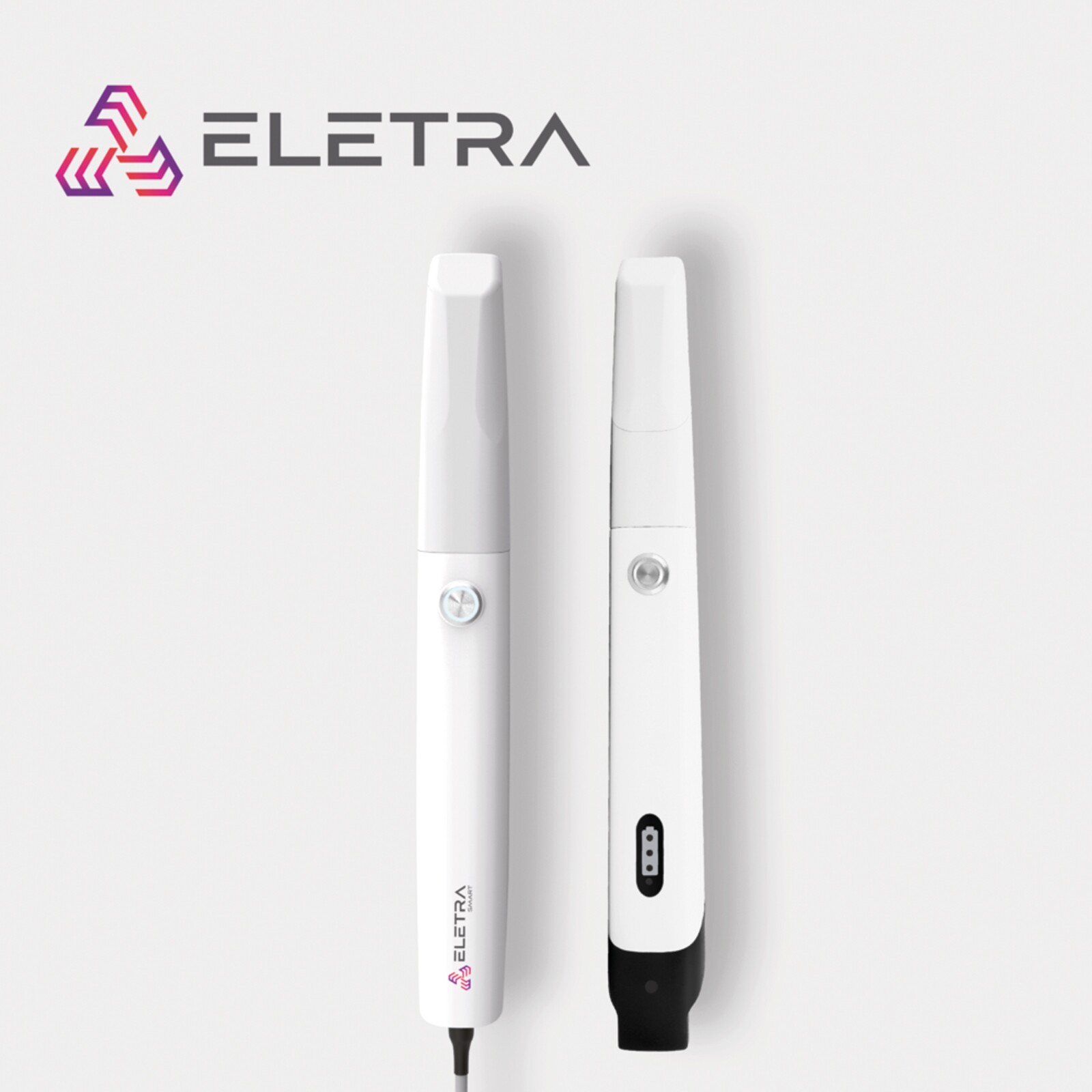
ELETRA SMART
Envoyer un scan ELETRA
chez Labocast
Après l’autorisation de votre scanner ELETRA SMART, connectez-vous à https://eu.freqtek.com/account/login.html avec votre compte administrateur.
Accédez à la section Appareils et faites défiler le tableau vers la droite.
Dans la colonne Opération, cliquez sur Ajouter un laboratoire (l'icône flèche dans un cercle).
Recherchez Labocast et cliquez sur l’icône + pour ajouter Labocast.
Lors de l’envoi de vos empreintes numériques, assurez-vous que Labocast est bien sélectionné comme destinataire.
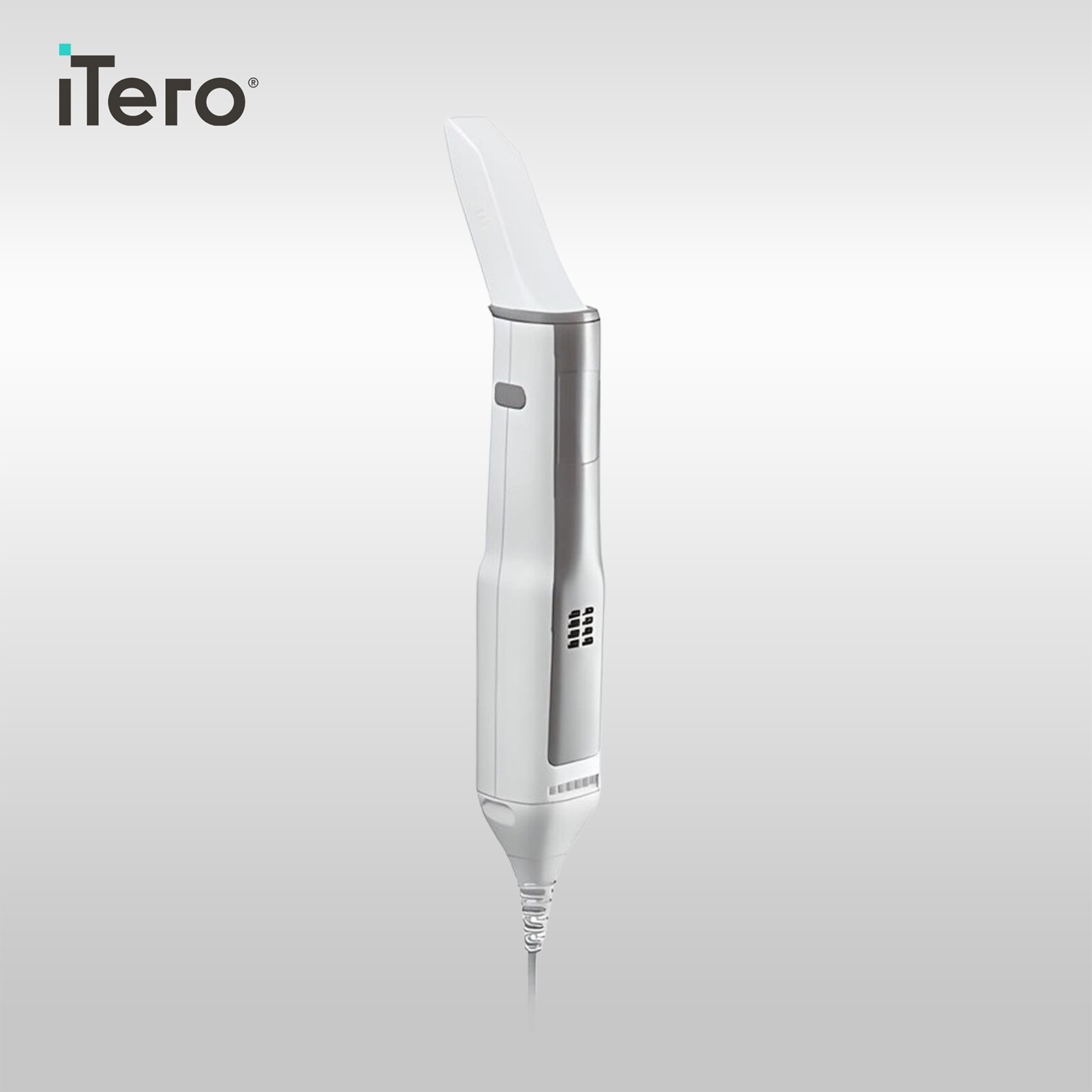
iTero
Envoyer un scan iTero
chez Labocast
Dans le logiciel de votre scanner intraoral iTero Element, ouvrez le menu Trouver un laboratoire.
Recherchez Labocast.
Établissez la connexion avec ce laboratoire.
Lors de l’envoi de vos empreintes numériques, vérifiez que Labocast est bien défini comme destinataire.
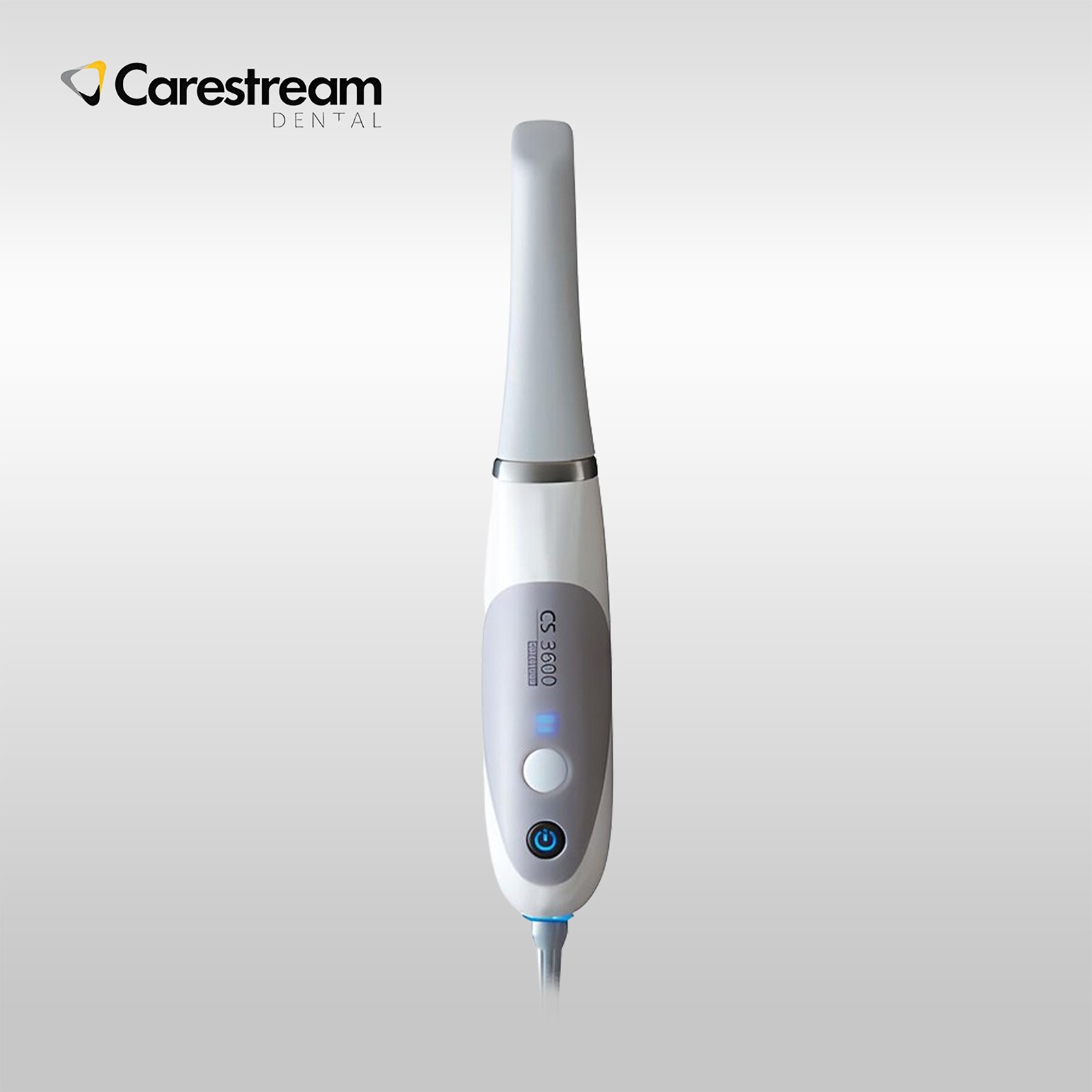
Carestream DENTAL
Envoyer un scan Carestream
chez Labocast
Rendez-vous sur https://customer.connectcasecenter.com/ et connectez-vous avec votre compte administrateur.
Allez dans Mon compte, puis mes destinataires favoris.
Recherchez Labocast et cliquez sur ajouter pour finaliser l’enregistrement.
Lors de l’envoi de vos empreintes numériques, assurez-vous que Labocast est sélectionné comme destinataire.
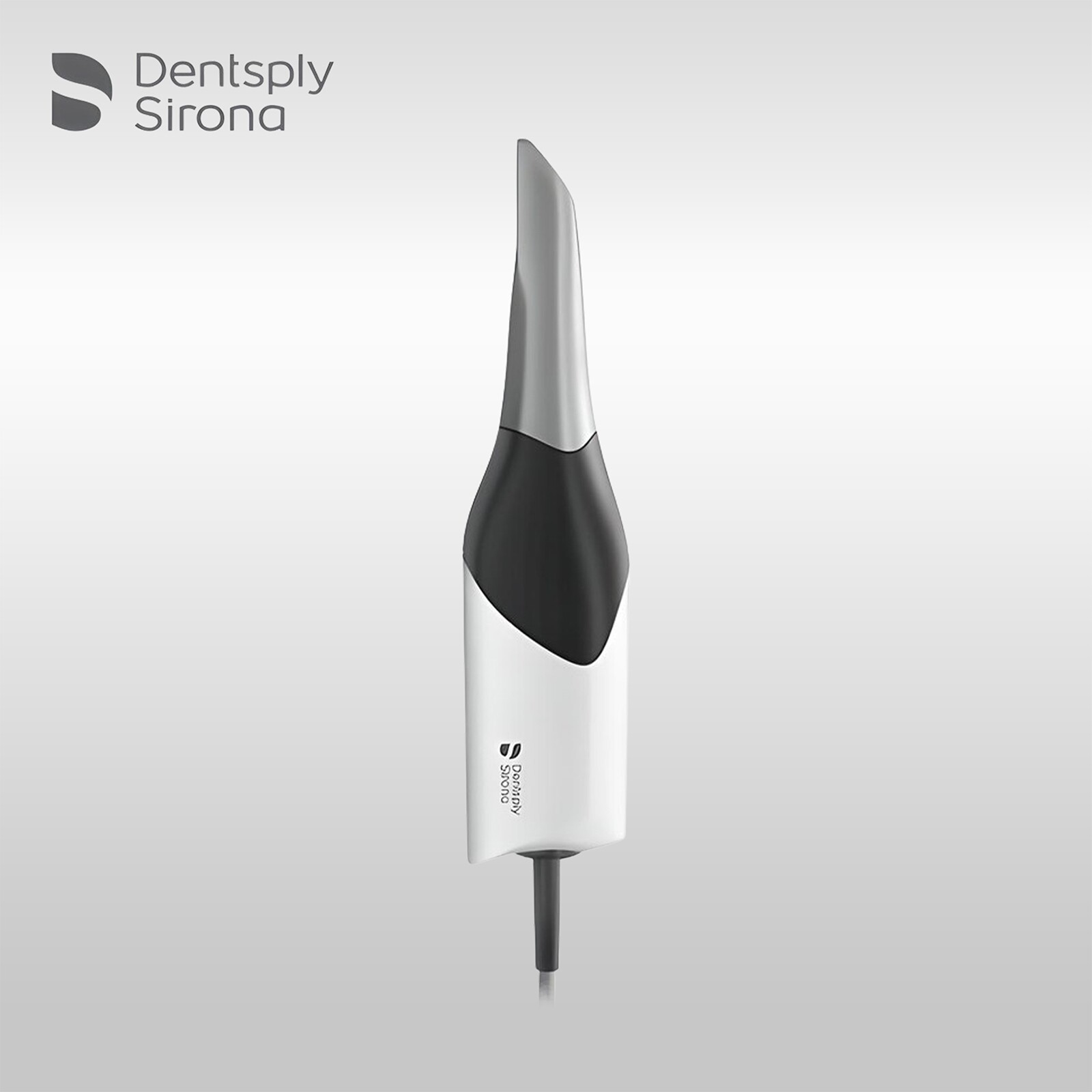
Dentsply Sirona
Envoyer un scan Sirona
chez Labocast
Rendez-vous sur https://customer.connectcasecenter.com/ et connectez-vous avec votre compte administrateur.
Accédez à Mon compte puis à mes destinataires favoris.
Recherchez Labocast et cliquez sur ajouter pour finaliser l’enregistrement.
Lors de l’envoi de vos empreintes numériques, vérifiez que Labocast est bien choisi comme destinataire.